
Una macchina virtuale o virtual machine è un software che è in grado di simulare, attraverso un processo di virtualizzazione, il comportamento di una macchina fisica, cioè un PC o un server. La virtualizzazione è stata introdotta negli anni ’60, con lo scopo di poter dividere le risorse di sistema fornite da uno stesso PC.
Una macchina virtuale è un vero e proprio PC dove è possibile installare un sistema operativo e far eseguire programmi, server, middleware. In questo modo, per esempio, pur avendo un computer con Windows è possibile installare una versione di Linux. Esistono tanti software che permettono la creazione di macchine virtuali, vediamone alcuni.
- KVM – Kernel Virtual Machine. È un programma open source per Linux
- VMware Workstation Player è uno dei programmi più usati. Disponibile per Windows e Linux, ci sono due versioni, una free ed una a pagamento
- Oracle VirtualBox è il programma che useremo per questa guida. È disponibile per Windows, Mac e Linux
In questa guida mostreremo come installare Ubuntu su una macchina virtuale.
Requisiti minimi del sistema operativo e download Ubuntu
La prima cosa da fare è andare sul sito ufficiale di Ubuntu nella sezione Downloads, e annotare quali sono i requisiti minimi richiesti del sistema operativo che vogliamo installare.
Eseguita questa operazione possiamo scaricare e salvare il file ISO desiderato.
Scaricare e installare Oracle Virtual Box
Andiamo sul sito ufficiale di VirtualBox, clicchiamo nella sezione Downloads e poi scegliamo la versione adatta al nostro sistema operativo, nel nostro caso Windows.
Come creare una macchina virtuale
Facendo partire l’applicazione si aprirà una schermata come questa. Siamo pronti per creare la nostra prima macchina virtuale. In alto a sinistra è presente un pulsante, clicchiamo su “Nuova” per iniziare.
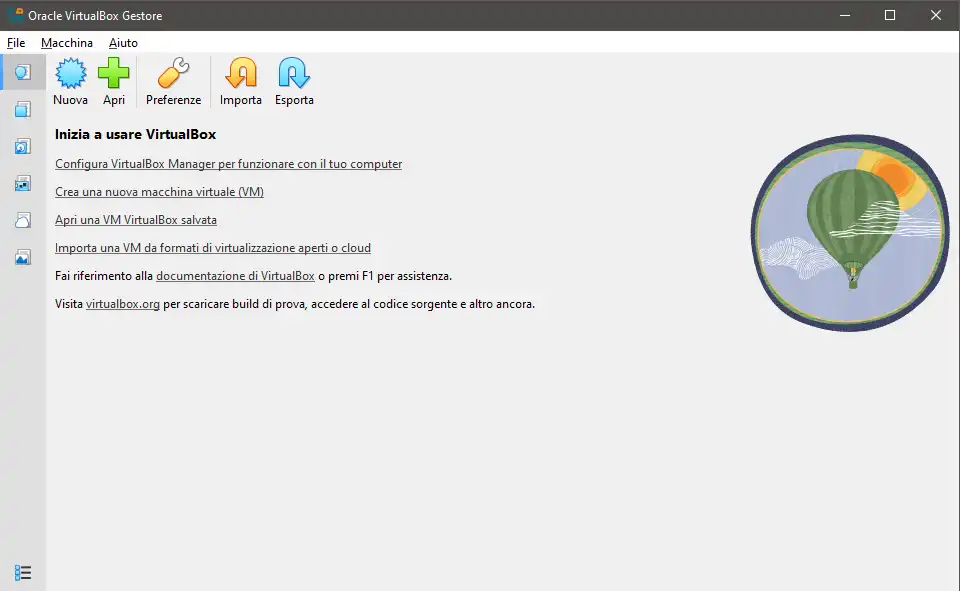
Fig. 1. Come creare una macchina virtuale
1. Nome macchina virtuale e sistema operativo
Nella seguente schermata dovremo specificare una serie di valori:
- nome della macchina (example-name)
- cartella della macchina virtuale (MV)
- l’immagine ISO del sistema operativo
- il tipo di sistema operativo (Linux)
- la versione (64 bit)
e poi proseguiamo con il tab successivo:
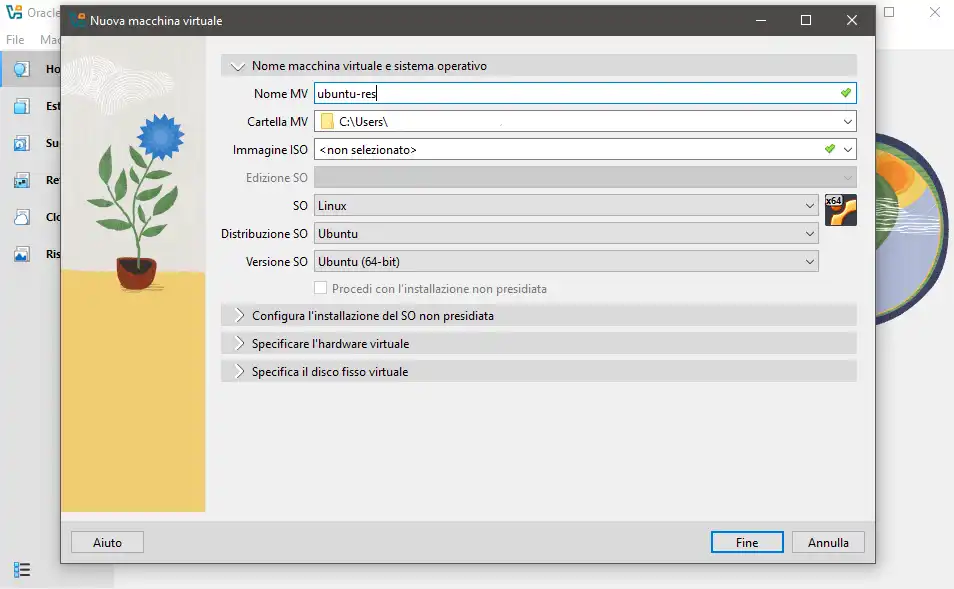
Fig. 2. Nome macchina virtuale e sistema operativo
2. Configura l’installazione del SO non presidiata
In questa parte scegliamo quale nome utente e password utilizzare, inoltre possiamo anche modificare il nome host.
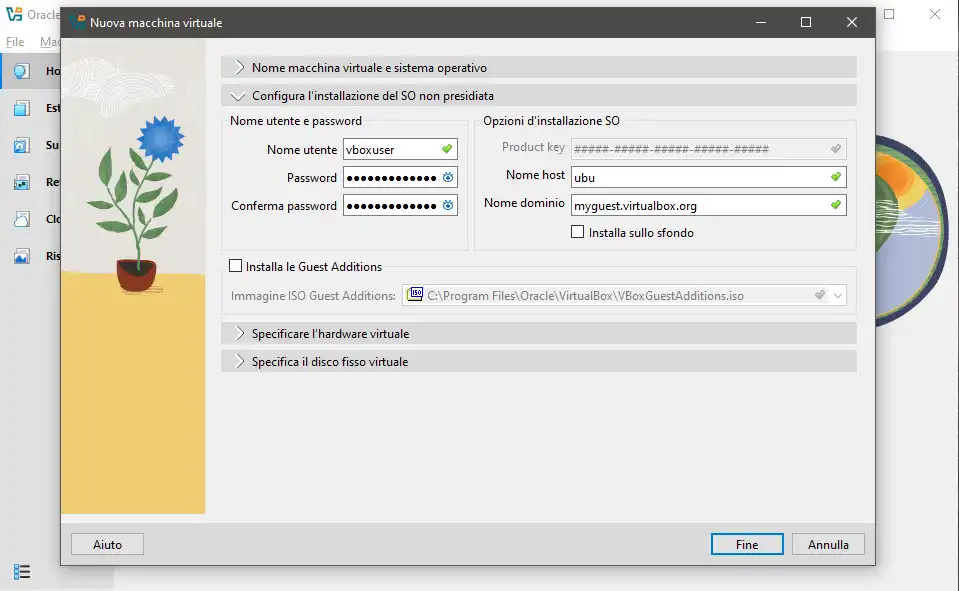
Fig. 3. Configura l’installazione del SO non presidiata
3. Specificare l’hardware virtuale
In questa parte decidiamo quanta memoria del nostro PC vogliamo allocare per la macchina virtuale e il numero di CPU.
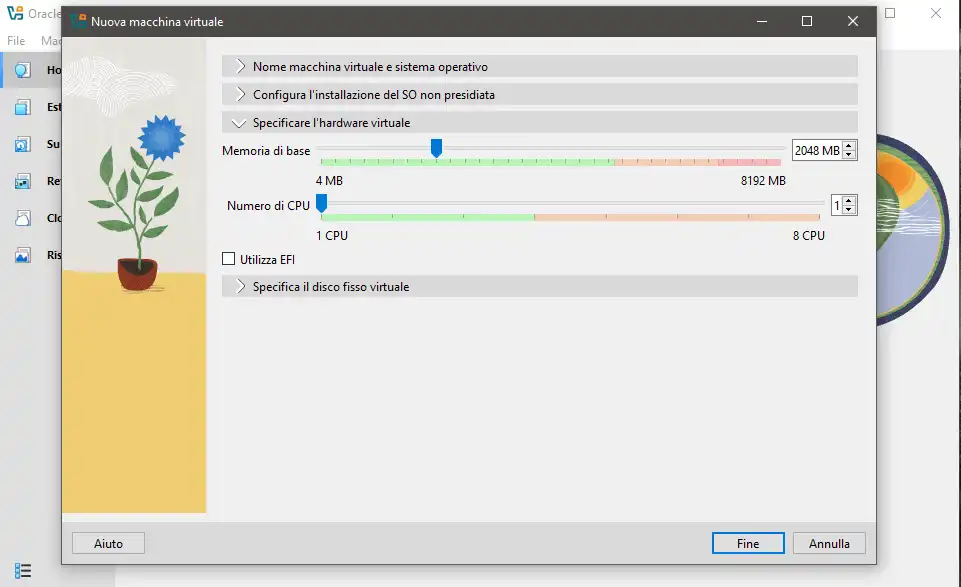
Fig. 4. Specificare l’hardware virtuale
4. Specifica il disco fisso virtuale
In questa sezione si sceglie la posizione del disco fisso e la dimensione.
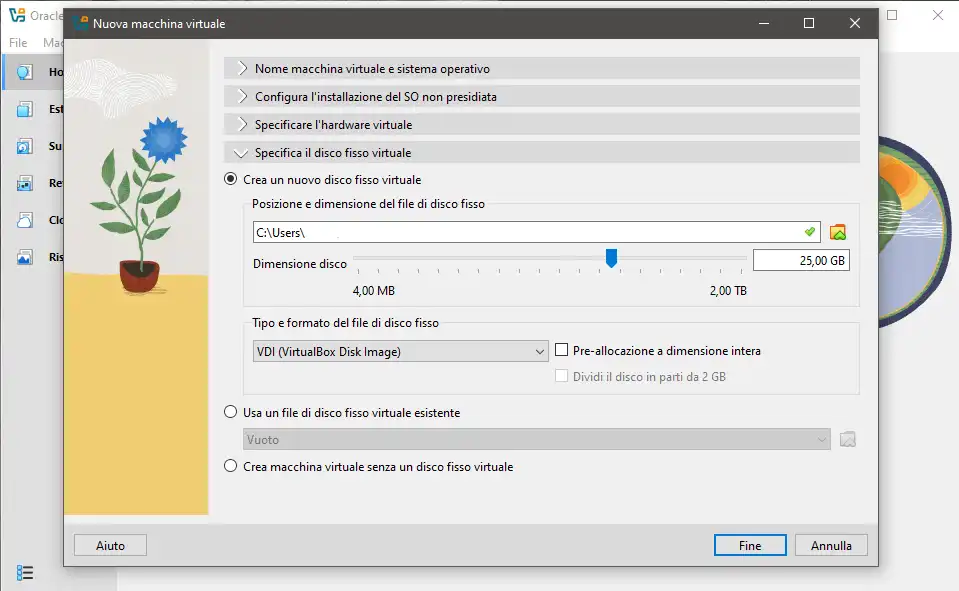
Fig. 5. Specifica il disco fisso virtuale
Poi clicchiamo su “Rete” nel menu a sinistra. Dovrebbe essere già presente un adapter, altrimenti è possibile crearne uno specifico.
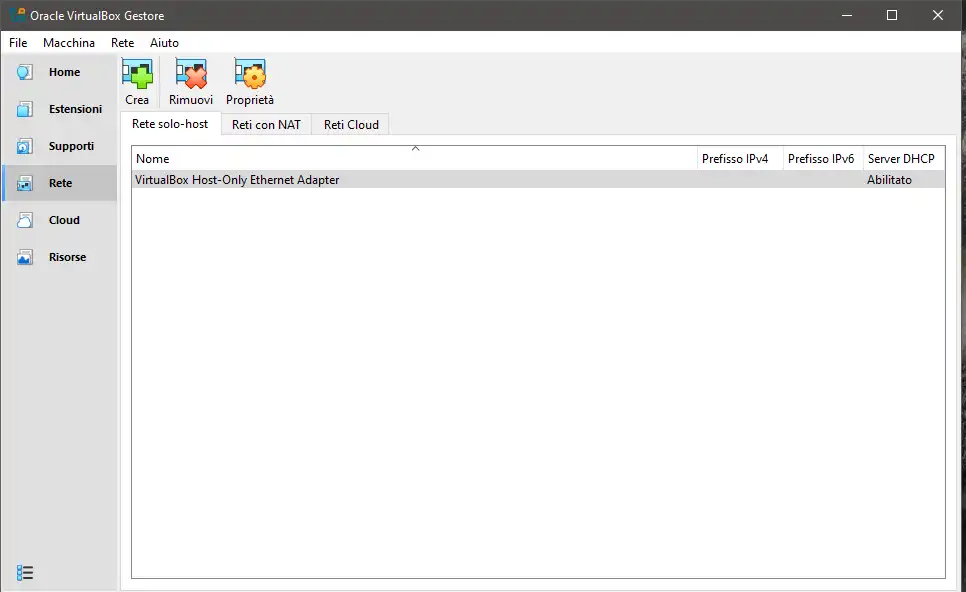
Fig. 6. Primo avvio, esecuzione del Sistema Operativo
Primo avvio, esecuzione del Sistema Operativo
Selezioniamo la macchina virtuale appena creata e clicchiamo su “Avvia”. A questo punto non rimane che seguire l’installazione guidata per ultimare il processo. Alla fine avremo una versione perfettamente funzionante di Ubuntu sul nostro PC.